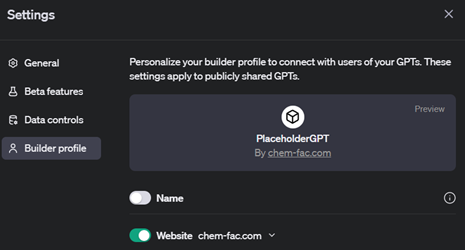
ChatGPTでは自身のカスタマイズバージョンを自由に公開できるGPTsという機能があります。
その際に作成者欄へブログのURLを載せることが出来ます。
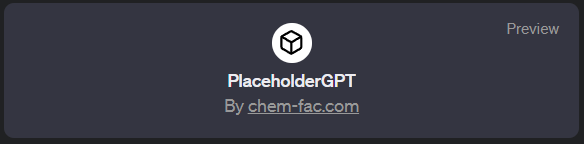
今回はConoHa WINGのサーバーを例にURLの載せ方を解説します。
他のサーバーをレンタルしている場合でも操作方法や入力内容は同じです。
この記事の内容
ChatGPT側の設定
前提として、20ドルの課金をしてChatGPT Plusの利用が必要です。
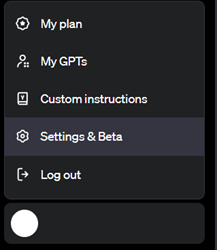
まず「Settings&Beta」から設定画面を開きます。
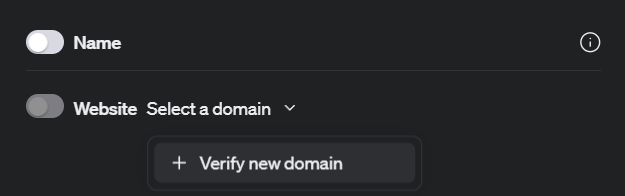
「Builder Profile」にある「Website Select a domain」を選択します。
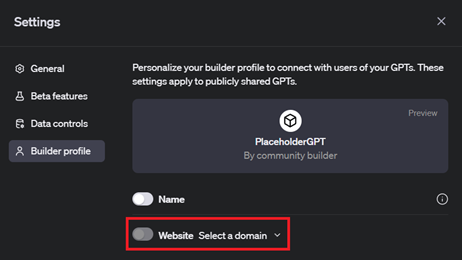
「Verify new domain」を選択して設定します。
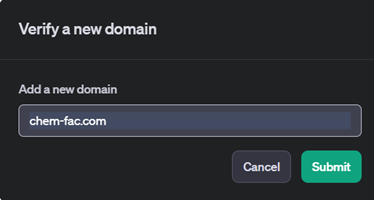
宣伝したいドメインを追加して「Submit」を選択します。
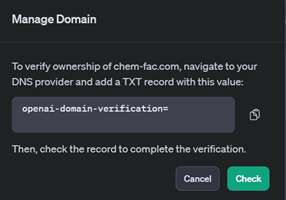
表示されたテキストをコピーします。
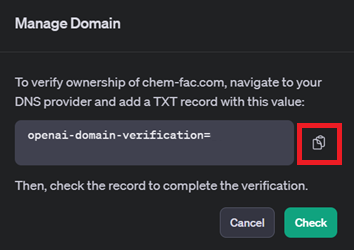
次はコピーしたテキストをサーバー側に登録します。
サーバー側の設定
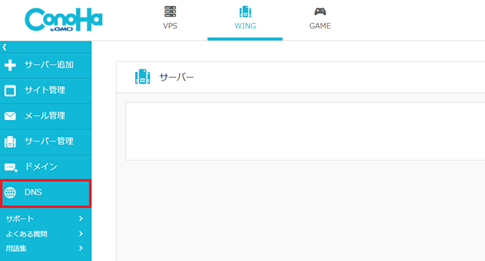
まずConoHa WINGにログインしてトップページを開きます。
そこで「DNS」を選択します。
次にChatGPT上で宣伝したいドメインを選択します。
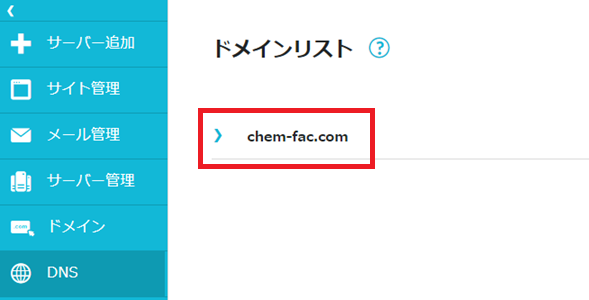
ドメインを選択すると下部に登録済みリストが展開されますので、ここに新たに追加します。
右側の鉛筆マークを押します。
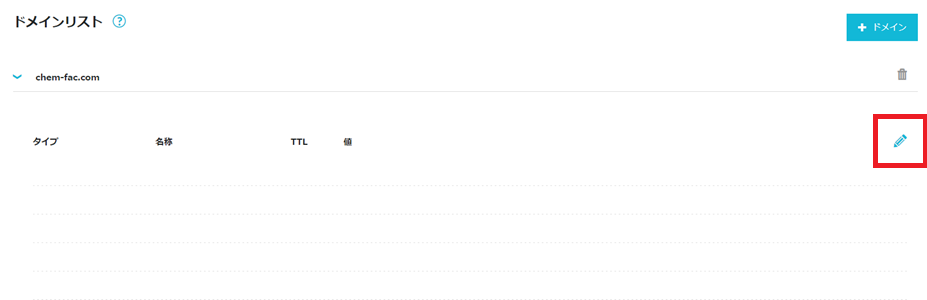
下にスクロールすると+ボタンで新規追加できます。

以下の例に従って入力します。
- タイプ:TXT
- 名称:空白もしくは@を入力
- TTL:3600
- 値:ChatGPTの設定時にコピーしたopenaiから始まるテキスト

「保存」を押して完了です。
30分ほど待ってからChatGPTの画面で「Check」を押します。
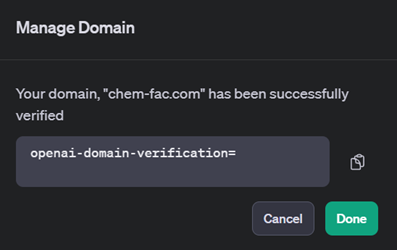
認証が完了すると「Your domain, ****** has been successfully verified」と表示されます。
まだ適用が完了されていない時は以下のようなエラーが表示されます。

登録完了後、ChatGPTの設定画面でWebsiteにチェックを入れるとURLのリンクが設定されます。