製造部門では品管検査の結果、大きく分けて合格か不合格の判定がなされます。
合格か不合格のように2つに決まる値はダミー変数に変換することでデータ解析に活用します。
ダミー変数は元データを1か0かで表して解析できるようにしたデータのことです。
例えば合格を0、不合格を1とすることで文字データを数値データに変換できます。
今回はダミー変数の作り方について解説します。
ダミー変数の作り方
まずはダミー変数の基本事項を解説します。
ダミー変数の考え方は元データを1か0かに変換して表を作り直すことです。
以下の品管検査記録があるとします。
| ロット | 合否 |
|---|---|
| A-101 | 合格 |
| A-102 | 不合格 |
| A-103 | 合格 |
| A-104 | 合格 |
| A-105 | 不合格 |
| A-106 | 合格 |
まずは「合格ですか?」「不合格ですか?」という質問にそれぞれYESなら1、NOなら0を入れてみます。
そのために”合格列”と”不合格列”を用意します。
これがダミー変数の基本的な考え方です。
| ロット | 合否 | 合格 | 不合格 |
|---|---|---|---|
| A-101 | 合格 | 1 | 0 |
| A-102 | 不合格 | 0 | 1 |
| A-103 | 合格 | 1 | 0 |
| A-104 | 合格 | 1 | 0 |
| A-105 | 不合格 | 0 | 1 |
| A-106 | 合格 | 1 | 0 |
合格列を見てみると、ここでは”合格”が1で”それ以外”が0を意味します。
0の”それ以外”は消去法で”不合格”であると判断できます。
つまり合格か不合格のような2つの判定結果は1列にまとめることができます。
正確に言えば、多重共線性(別サイト)という解析の精度を低下させる原因になりうるため必ず片方を削除しなければなりません。
そのため以下の表でも同じ意味になります。
| ロット | 合否 | 不合格 |
|---|---|---|
| A-101 | 合格 | 0 |
| A-102 | 不合格 | 1 |
| A-103 | 合格 | 0 |
| A-104 | 合格 | 0 |
| A-105 | 不合格 | 1 |
| A-106 | 合格 | 0 |
データ合否の行は数値化されておらず不合格の列と同じ意味を持つため削除します。
| ロット | 不合格 |
|---|---|
| A-101 | 0 |
| A-102 | 1 |
| A-103 | 0 |
| A-104 | 0 |
| A-105 | 1 |
| A-106 | 0 |
これで、ある製品のロットごとの合否結果がダミー変数のおかげで数値データ化されました。
3つ以上種類がある場合
先の合否データでは2つの値でした。
3つ以上の値の場合はどうなるのでしょうか。
例えば合格・不合格に再検査の項目が追加したとして考えます。
基本的には同じ考え方
合格・不合格・再検査の3種類の値が入った検査結果があるとします。
値が3つでも考え方は変わりません。
| ロット | 検査結果 |
|---|---|
| A-101 | 合格 |
| A-102 | 不合格 |
| A-103 | 合格 |
| A-104 | 合格 |
| A-105 | 再検査 |
| A-106 | 合格 |
今回は不合格・再検査の列を追加して、それ以外は消去法で”合格”として作成してみます。
| ロット | 検査結果 | 不合格 | 再検査 |
|---|---|---|---|
| A-101 | 合格 | 0 | 0 |
| A-102 | 不合格 | 1 | 0 |
| A-103 | 合格 | 0 | 0 |
| A-104 | 合格 | 0 | 0 |
| A-105 | 再検査 | 0 | 1 |
| A-106 | 合格 | 0 | 0 |
最後に検査結果の列を削除して完成です。
| ロット | 不合格 | 再検査 |
|---|---|---|
| A-101 | 0 | 0 |
| A-102 | 1 | 0 |
| A-103 | 0 | 0 |
| A-104 | 0 | 0 |
| A-105 | 0 | 1 |
| A-106 | 0 | 0 |
ここまで見て分かる通り、項目数から1つ少ない数のダミー変数に変換するようにします。
ダミー変数にする項目に決まりはありません。
ただしデータを回帰分析に応用する場合は係数を求められるため、どのダミー変数がどの程度影響があるか知ることができます。
1と0のみで表現すること
例えば合格を0、不合格を1、再検査を2とした場合を考えてみます。
それでも数値で表して尚且つ分類をすることはできます。
しかしその場合、不合格は再検査の2倍という意味を持つようになります。
1と0以外で表現すると何倍になるのか計算できてしまいデータの意味に不都合が生じてしまいます。
ただしこれはラベルエンコーディングと呼ばれる手法で、機械学習によっては有効に機能することもあります。
Excelを使った作り方
Excelを使ってダミー変数に変換する場合、1個ずつ入力しても良いですが楽になる方法があります。
合格・不合格に関するダミー変数を作成してみます。
置換
Excelには文字を置換する機能があります。
置換したい範囲(以下例ではG3~G8)を選択してCtrl+Hを押すと「検索と置換」のウィンドウが出てきます。
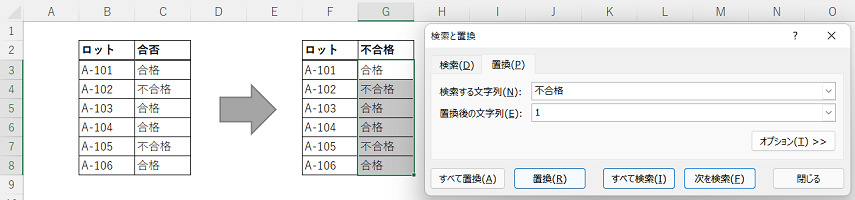
「検索する文字列」を不合格、「置換後の文字列」を1に設定します。
「すべてを置換」を押すと不合格が1に置換されました。
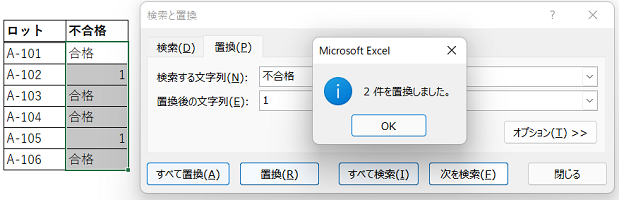
同様に”合格”についても0で置換するようにすればダミー変数へ変換が可能です。
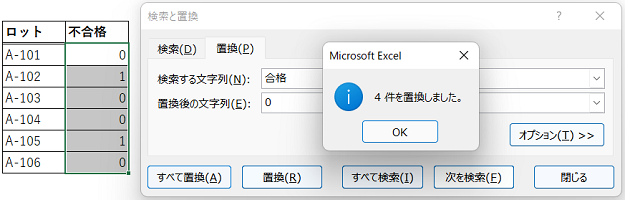
このやり方は関数を入力しなくて良い反面、1個ずつ置換しなければいけなく手間がかかってしまいます。
2値であれば置換の方が分かりやすく早く処理できます。
IF関数
IF関数を使用した条件式で不合格の場合は1、それ以外は0とすることでダミー変数に変換できます。
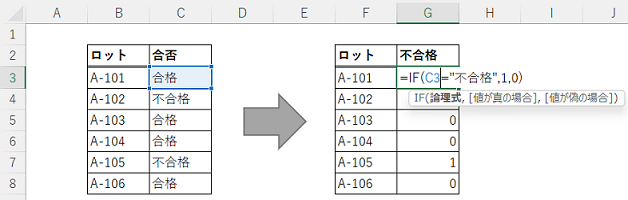
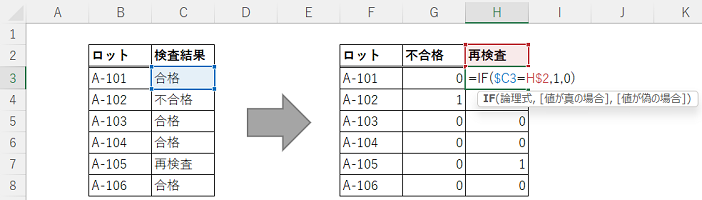
IF関数を使用した場合のメリットはダミー変数の数が増えても低労力で対応できる点です。
絶対参照(別サイト)をうまく使うことで1つの関数を入力するだけで関係する箇所はすべて変換できます。
連続数値をダミー変数にする
これまでは合格や不合格のような文字データをダミー変数に変換していました。
実は数値データもダミー変数に変換する方法があります。
例えば製造温度が50℃を超えた場合に不合格になりそうだと想定できている場合があるとします。
その際は温度データのうち50℃以上の温度を記録した場合に1とするダミー変数を作ることもできます。
| ロット | 温度 ℃ | ダミー変数(50℃以上) |
|---|---|---|
| A-101 | 35 | 0 |
| A-102 | 59 | 1 |
| A-103 | 48 | 0 |
| A-104 | 51 | 1 |
| A-105 | 60 | 1 |
| A-106 | 37 | 0 |
関連記事
データ分析の基礎
Excelでも作れるグラフ
尺度とは?比例尺度・間隔尺度・順序尺度・名義尺度の4種類の違いと例
変数や尺度の意味